- Як використовувати Конструктор?
Конструктор курсорів — гайд
Покроковий посібник про те, як використовувати функцію Конструктора курсорів у Cursor Helper для створення власних унікальних курсорів з існуючих дизайнів.
1
1. Перейдіть на сторінку з Конструктором.
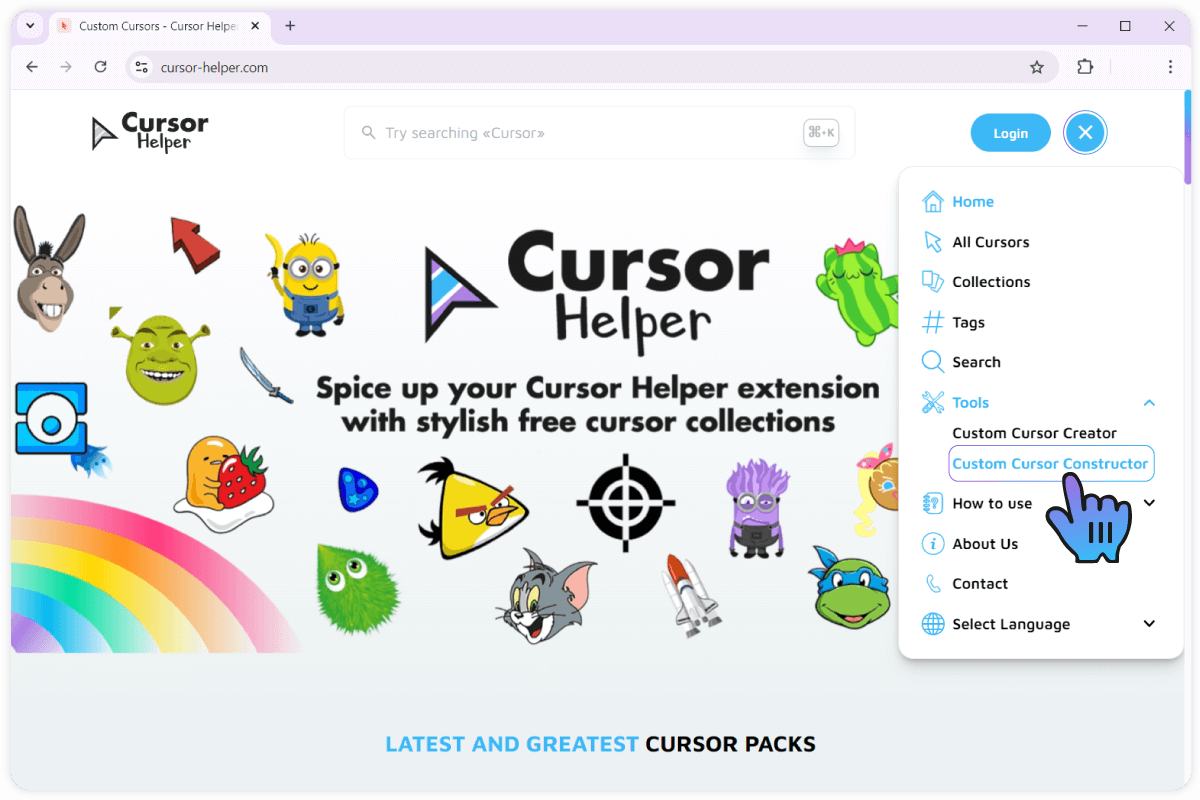
Перейдіть на веб-сайт Cursor Helper та натисніть посилання "Конструктор" у верхньому меню. Або просто перейдіть за цим посиланням, щоб отримати доступ до інструменту конструктора курсорів.
2
2. Вибір курсора.
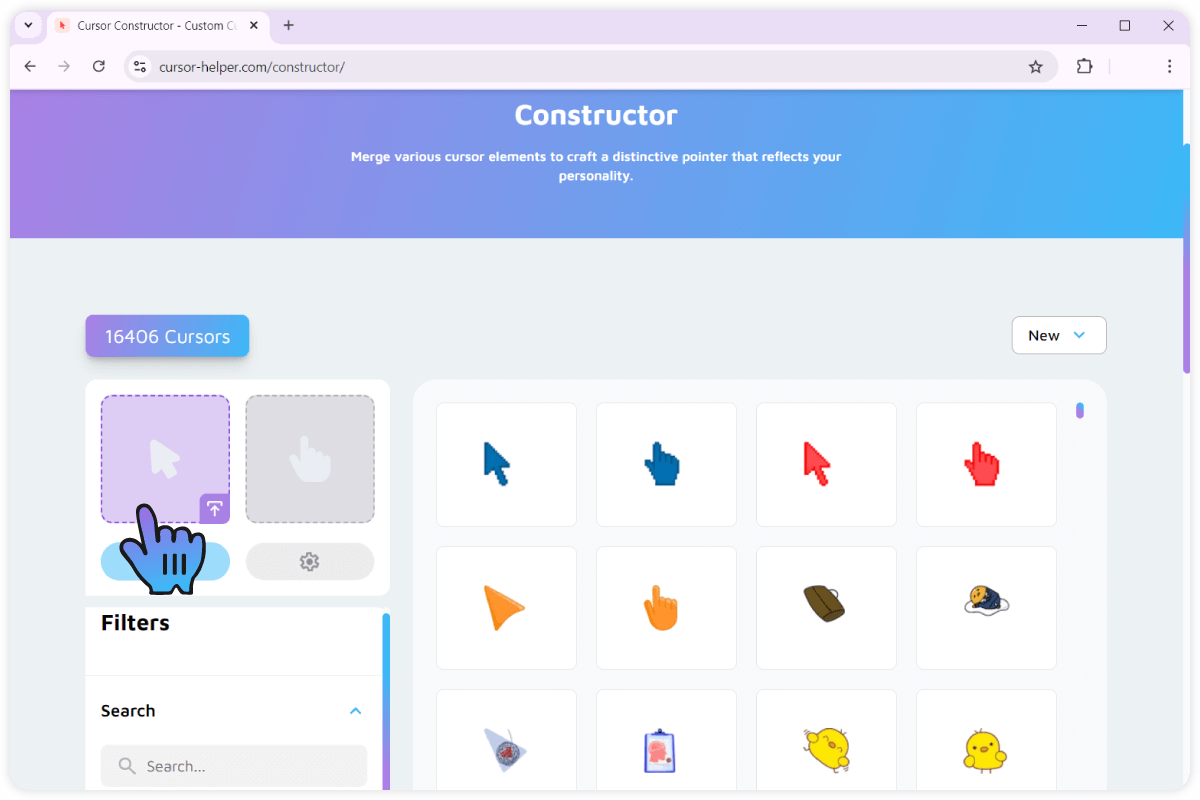
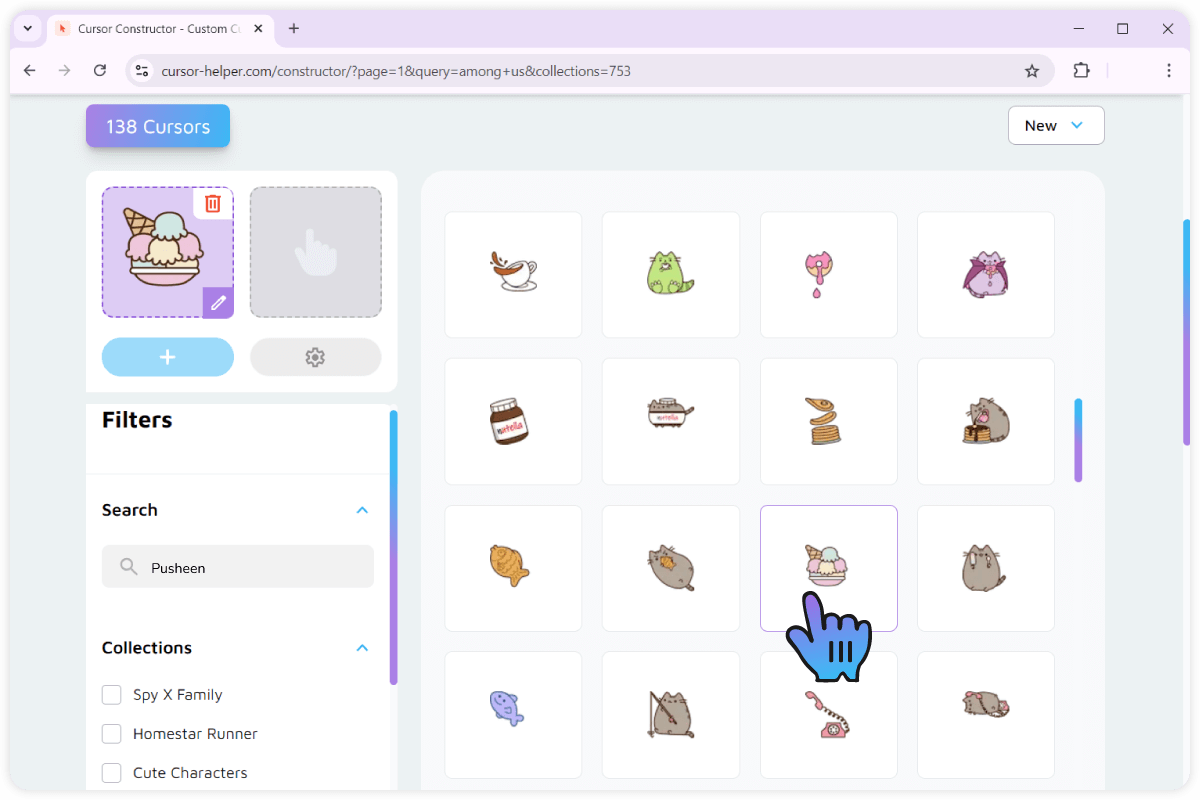
Натисніть на іконку курсора в лівому верхньому куті сторінки. Іконка повинна бути виділена фіолетовим кольором.
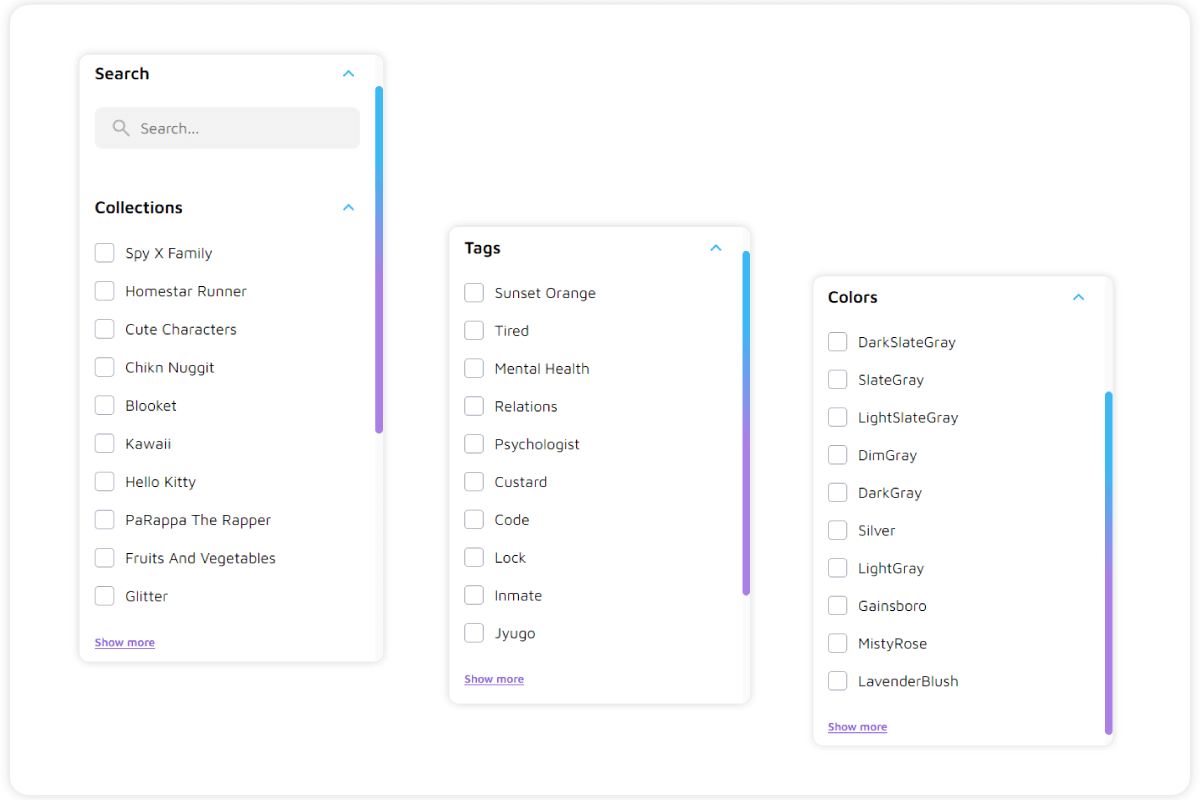
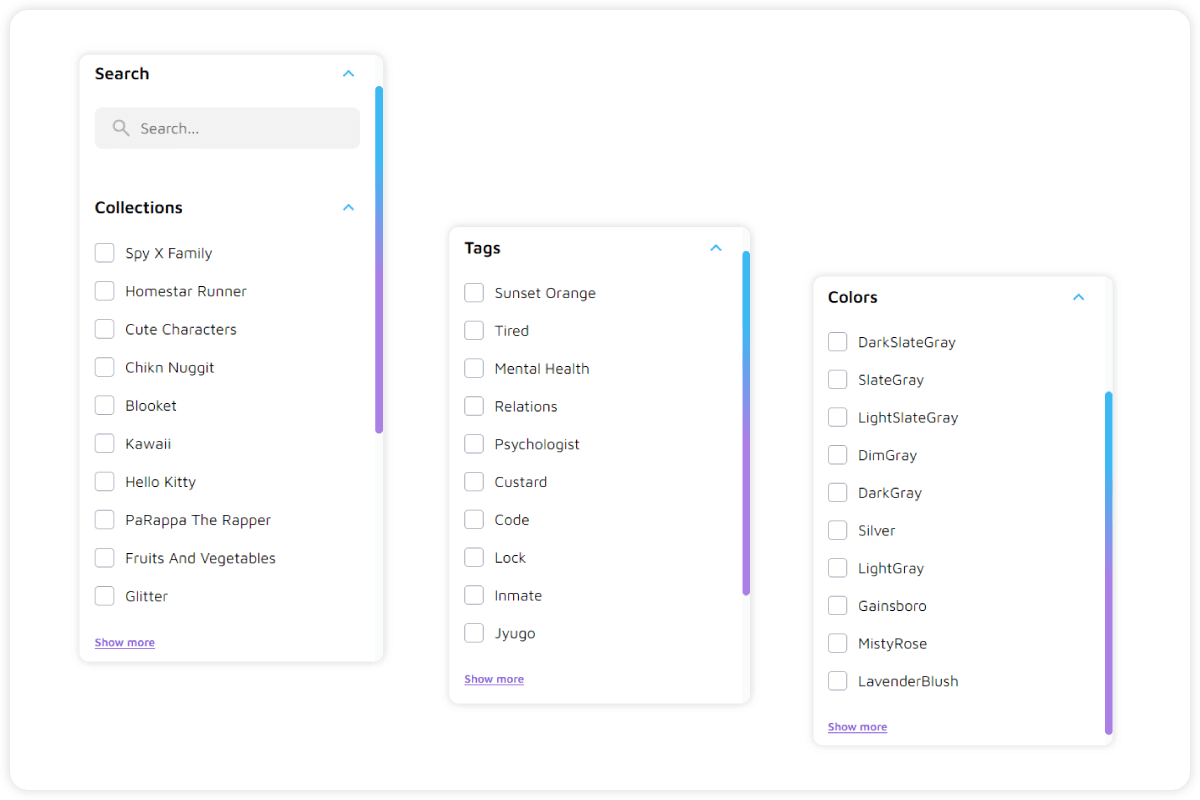
Тепер перейдіть до основної області сторінки, де відображається вся наша колекція курсорів. Ви можете використовувати фільтри та пошук, щоб звузити відображені результати.
Натисніть на зображення, яке ви хочете використовувати як курсор, воно відобразиться в розділі попереднього перегляду набору.
3
3. Вибір вказівника.
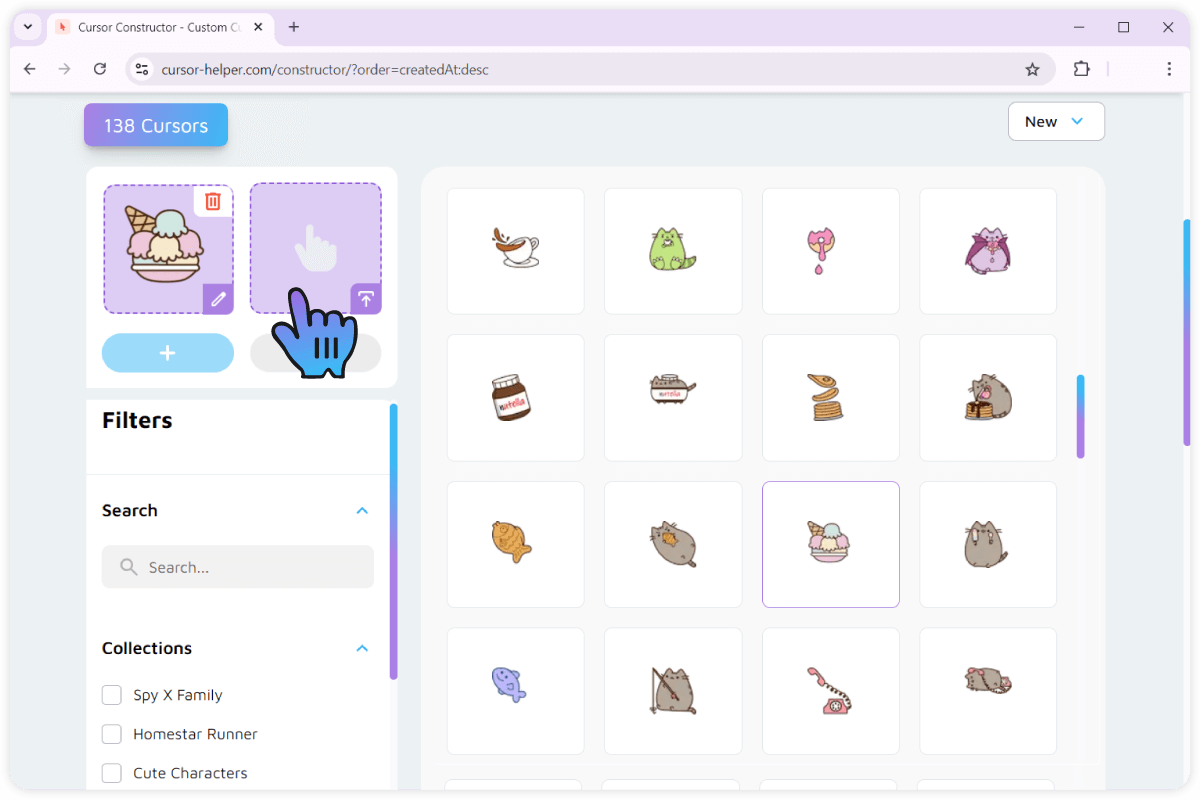
Так само, як і з курсором. Натисніть на іконку курсора в лівому верхньому куті сторінки. Іконка повинна бути виділена фіолетовим кольором.
Тепер перейдіть до основної області сторінки, де відображається вся наша колекція курсорів. Ви можете використовувати фільтри та пошук, щоб звузити відображені результати.
Натисніть на зображення, яке ви хочете використовувати як курсор, воно відобразиться в розділі попереднього перегляду набору
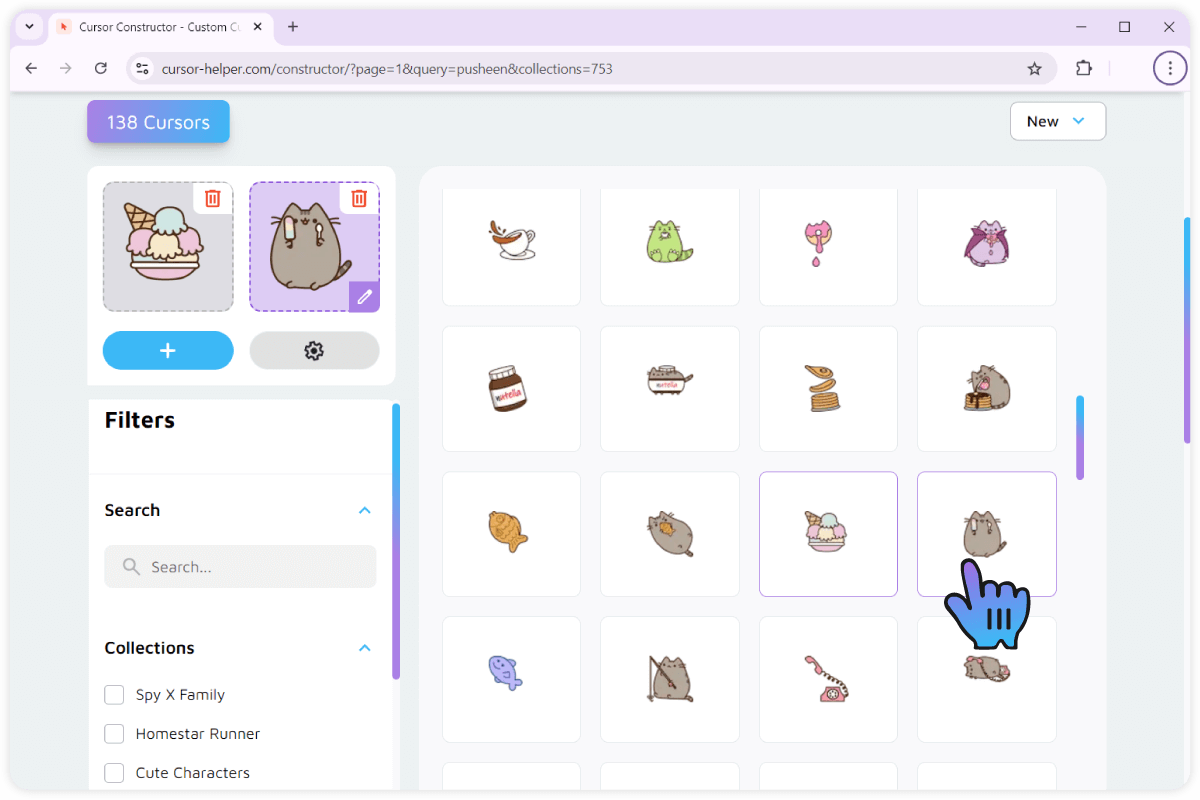
4
4. Використання створеного набору.
Після того, як ви вибрали ідеальну пару курсора та вказівника, у вас є два варіанти, як її використовувати:
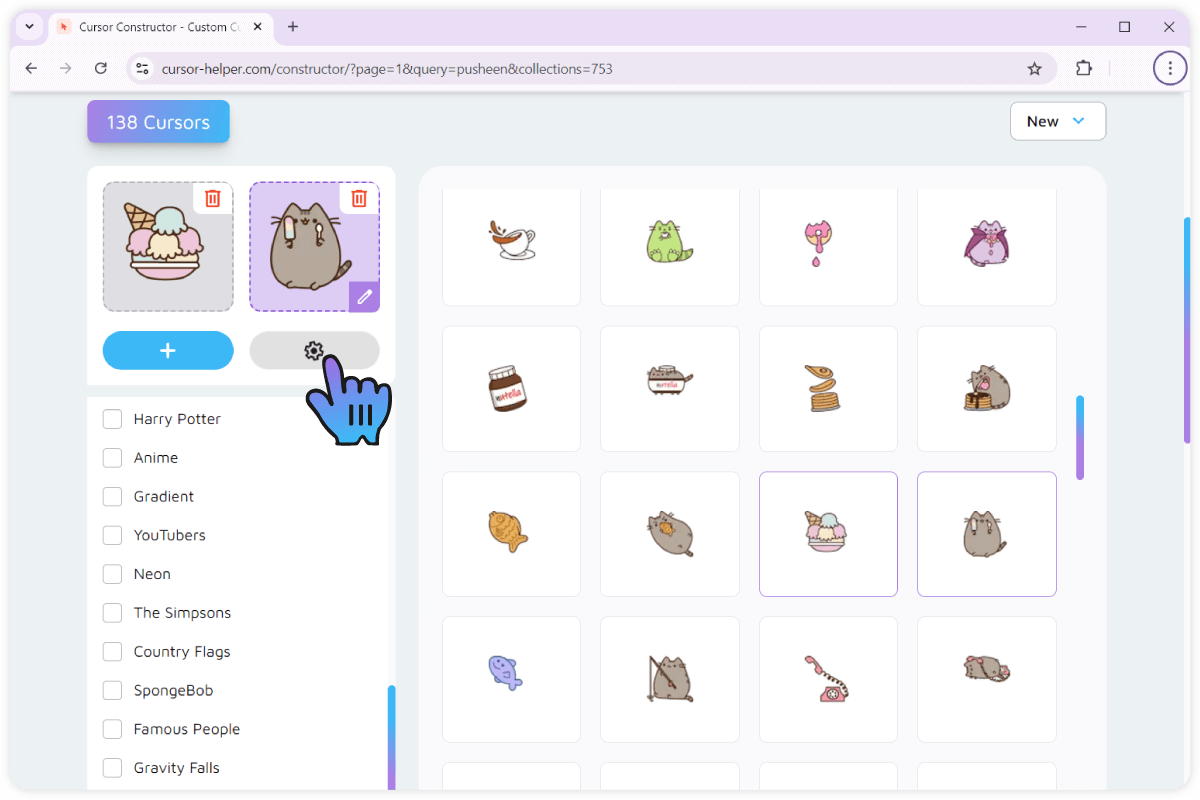
-Ви можете встановити його без збереження. Він буде застосований зараз і використовуватиметься до тих пір, поки ви не виберете будь-який інший набір курсорів з нашого веб-сайту або вашої колекції. Це можна зробити, натиснувши кнопку "НАЛАШТУВАТИ" після того, як ви вибрали курсор та вказівник.
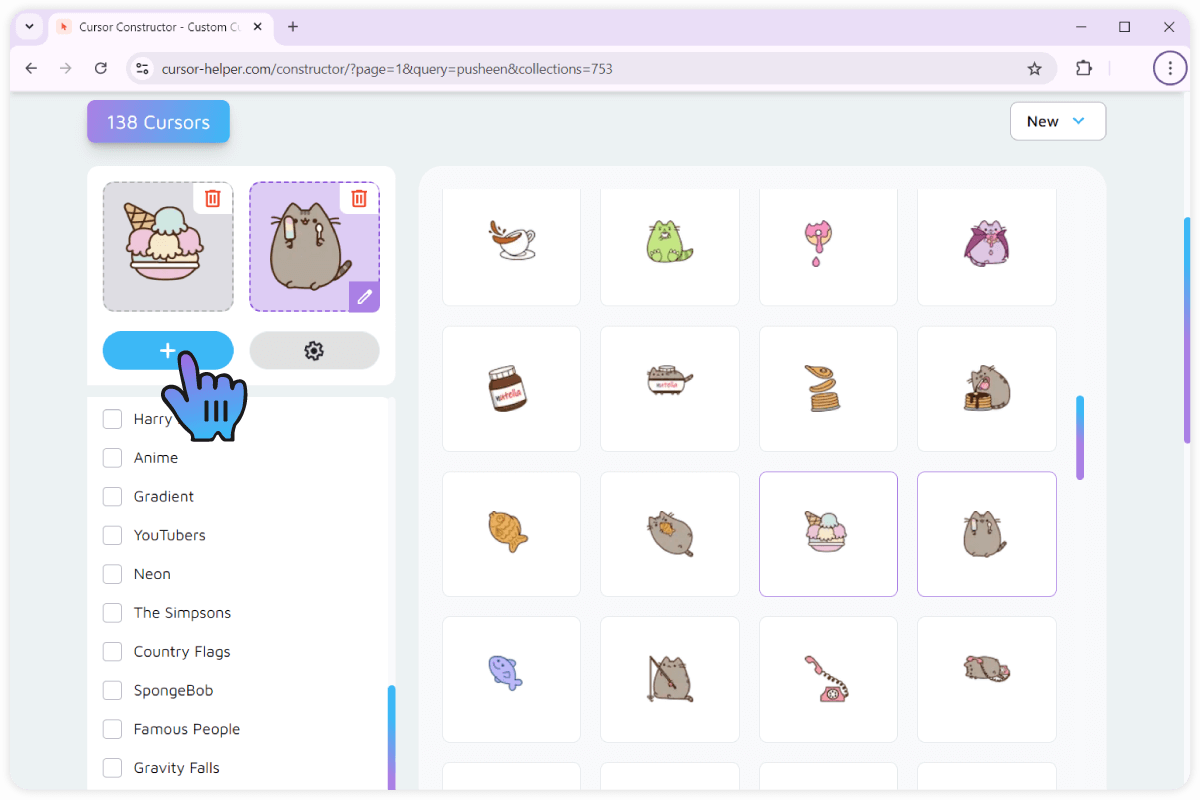
-Ви можете додати його до вашої колекції. Якщо ви вибрали курсор та вказівник і хочете зберегти для подальшого використання, ви можете натиснути "ДОДАТИ", ваш набір буде додано до розділу "Моя колекція" спливаючого вікна і може бути легко активований звідти.