- Як використовувати Cursor Helper?
Як використовувати Cursor Helper? - Кастомні курсори легко
Дізнайтеся, як використовувати розширення Cursor Helper для застосування кастомних курсорів у вашому браузері. Покроковий посібник з встановлення, налаштування та перемикання між унікальними стилями курсорів.
1
1. Меню Cursor Helper
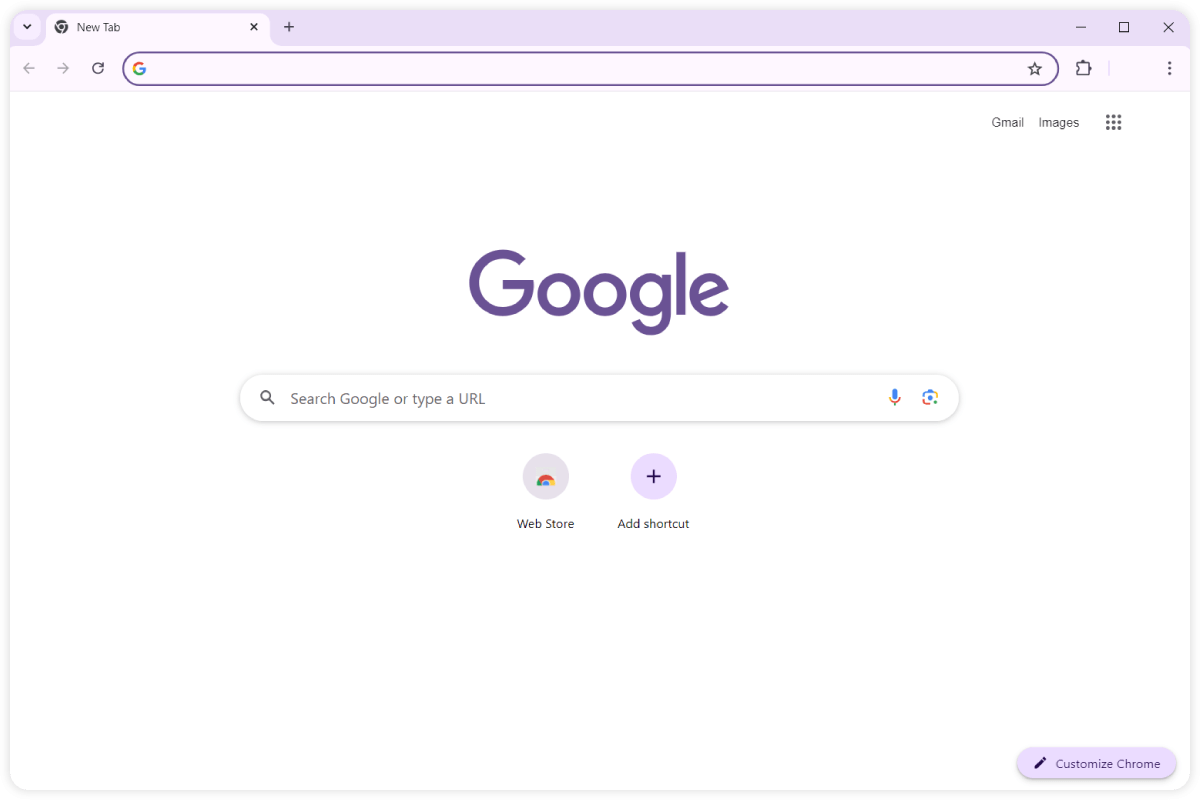
Щоб активувати розширення Cursor Helper, натисніть на його іконку, розташовану на панелі інструментів Chrome. З'явиться спливаюче вікно.
2
2. Встановлення курсора
Перейдіть до спливаючого вікна Cursor Helper, прокрутіть вниз і виберіть потрібний набір курсорів та натисніть на нього. Так само ви можете вибрати інший курсор, коли награлися з першим. Переконайтеся, що спробували його де завгодно, крім Chrome Web Store, внутрішніх сторінок браузера та головної сторінки.
3
3. Зміна анімації
Щоб змінити розмір вашого курсора, перейдіть до спливаючого вікна Cursor Helper. Натисніть кнопку 'Змінити розмір', розташовану на верхній панелі спливаючого вікна, і використовуйте повзунок для встановлення потрібного розміру.
4
4. Вимкнення Cursor Helper
Щоб повернути значення за замовчуванням, перейдіть до спливаючого вікна Cursor Helper. Вам може знадобитися перезавантажити вкладку, де відображається курсор, через кеш браузера.